VirtualBoxを利用したAndroidアプリの開発
Androidのエミュレータが重いので、いろいろと嫌になってきました。
Virtual Boxの仮想Android環境での開発に切り替えるための手順メモです。
###1.Virtual Box をインストール
Oracle Virtual Box
###2.Android VM をダウンロード
Android VM
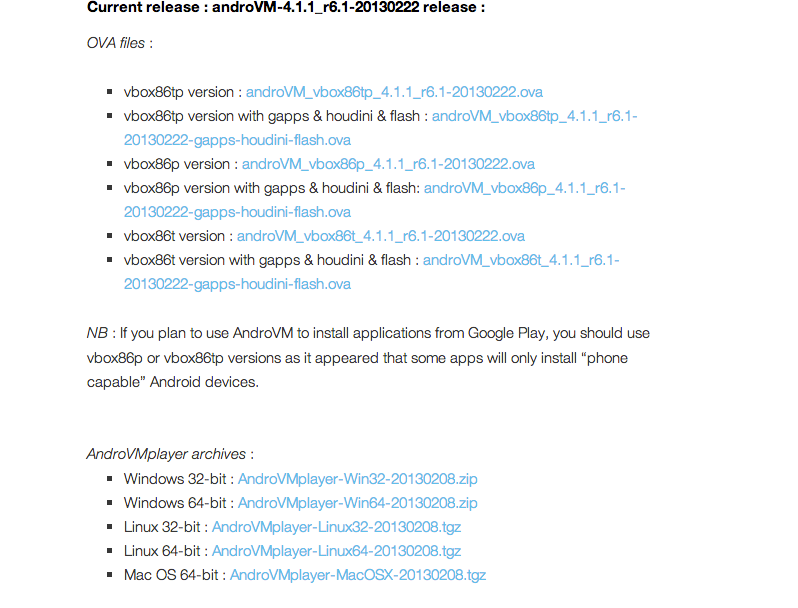
###3.Virtual Box にインポート
「ファイル」-「仮想アプライアンスのインポート」
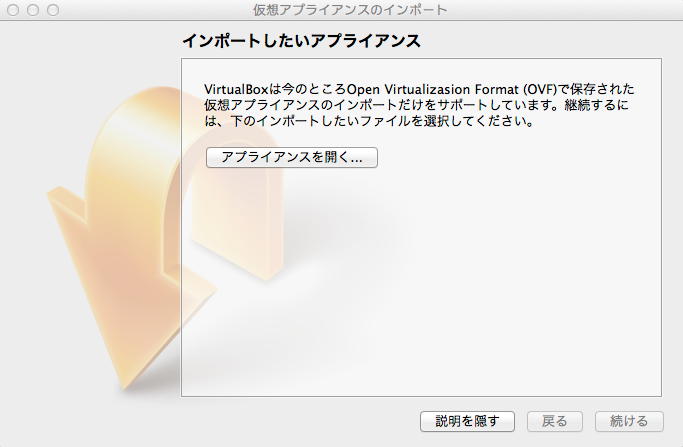
アプライアンスを開くでダウンロードしてきた ova ファイルを読み込む
インポートが完了したら、ディスプレイのメモリを64MBぐらいに増やしておく
+-+%E3%83%86%E3%82%99%E3%82%A3%E3%82%B9%E3%83%95%E3%82%9A%E3%83%AC%E3%82%A4.png)
###4.Android VM Player をダウンロード
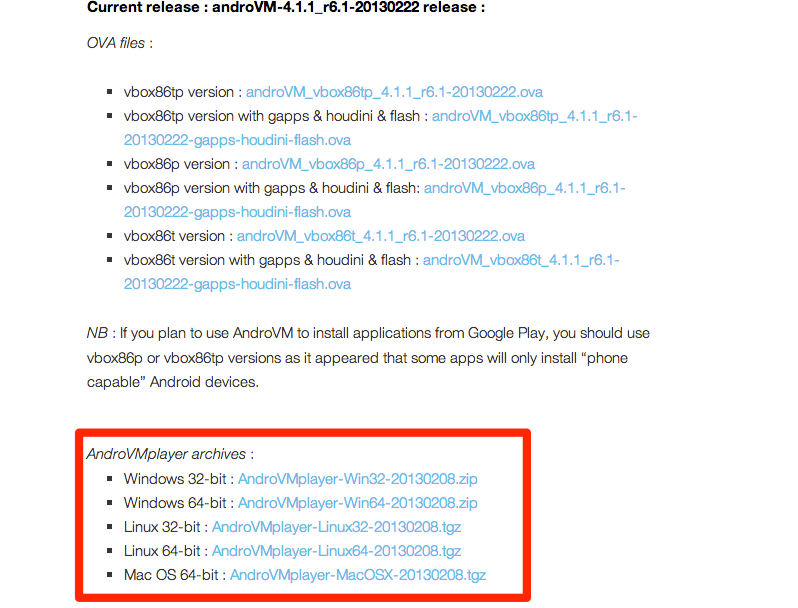
###5.Android VM Player を起動
Android VM Player を経由して Virtual Box の Android を起動することで
解像度の指定が簡単にできるようになる
「Run」をクリックすると指定したAndroidのエミュレータを起動することができる
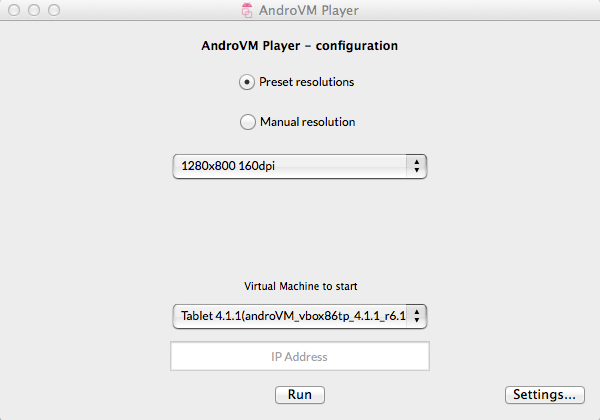
‘指定できる解像度の種類’

###6.デバッグ用に adb で接続する
Android VM Player経由で起動した仮想Android環境
+-+192.168.56.101.png)
タイトルバーのところに記載されているIPアドレスを確認して
adb コマンドで接続します。
adb connect <IPアドレス>
例)
adb connect 192.168.1.1
接続を解除する場合
adb disconnect
これでとりあえずは、重たいエミュレータ環境での開発から解放されます。